 cadraTV
Premiers pas sur téléviseur
Tout se fait avec les flèches et le bouton OK de la télécommande.
1. Ajouter votre source sans rien taper
Au premier lancement, l'écran Bienvenue sur Cadra TV propose Relier mon compte Cadra (recommandé), Ajouter une source sur ce téléviseur, ou Continuer sans compte. Taper une longue adresse de playlist à la télécommande est pénible. Le plus simple est de la saisir sur votre ordinateur ou votre téléphone, puis de relier le téléviseur :
Sur votre téléphone ou ordinateur
Ouvrez cadra.tv/compte, connectez-vous avec votre adresse courriel, puis Mes sources → Ajouter : collez l'adresse M3U ou vos identifiants de compte serveur.
Sur le téléviseur
Au premier lancement, choisissez Relier mon compte Cadra (recommandé) : le code QR s'affiche directement. Plus tard, ouvrez les Réglages (l'icône en bas du menu de gauche). Dans la section Compte et profils, choisissez Compte Cadra → Relier cet appareil. Un code QR et un code à 6 caractères s'affichent.
Scannez et confirmez
Scannez le QR code avec l'appareil photo de votre téléphone, ou ouvrez cadra.tv/lier et tapez le code. Confirmez Relier : vos sources arrivent sur le téléviseur en quelques secondes.
Sans compte ? Saisissez votre source directement sur le téléviseur : bouton Ajouter une source en haut des Réglages (ou sur l'accueil tant qu'aucune source n'existe), choisissez Playlist M3U ou Xtream Codes, remplissez avec le clavier à l'écran, puis Enregistrer et importer.
2. Se repérer
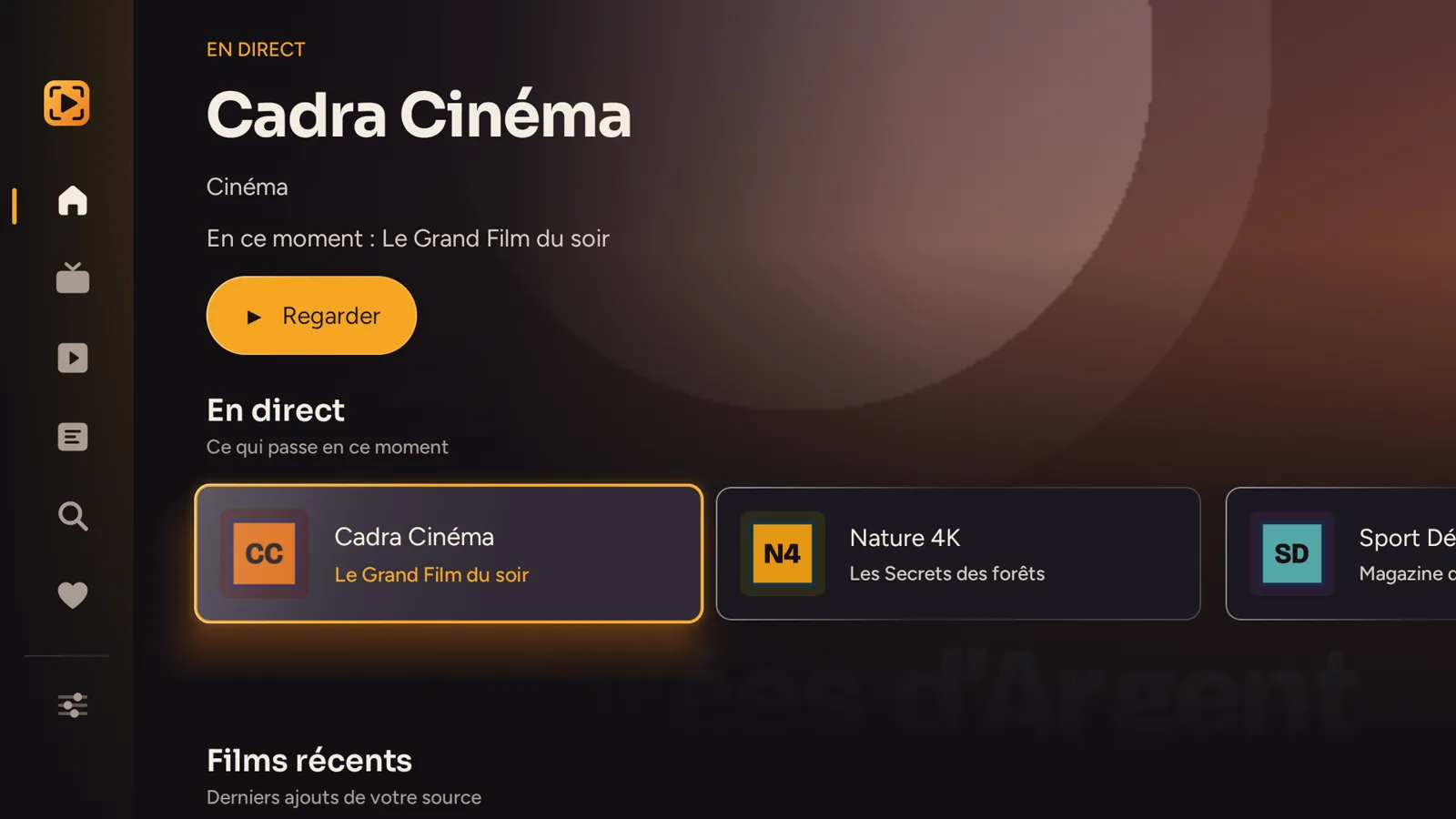
Le menu de gauche donne accès, de haut en bas, à l'Accueil, aux Chaînes, aux Films et séries, au Guide, à la Recherche, aux Favoris et, tout en bas, aux Réglages. Pour l'ouvrir, poussez ← jusqu'au bord gauche de l'écran. Depuis le lecteur, le multi-vue ou une fiche, faites d'abord Retour.
L'élément sélectionné est toujours entouré d'un cadre ambré : c'est lui que le bouton OK ouvrira.
3. Regarder
Sur l'accueil, la rangée En direct montre ce qui passe en ce moment sur vos chaînes. Sélectionnez-en une et appuyez sur OK, ou sur ▶ Regarder en haut de l'écran (le bouton devient Reprendre pour un titre déjà commencé). Le bouton Retour de la télécommande vous ramène là où vous étiez.
4. Le guide des programmes
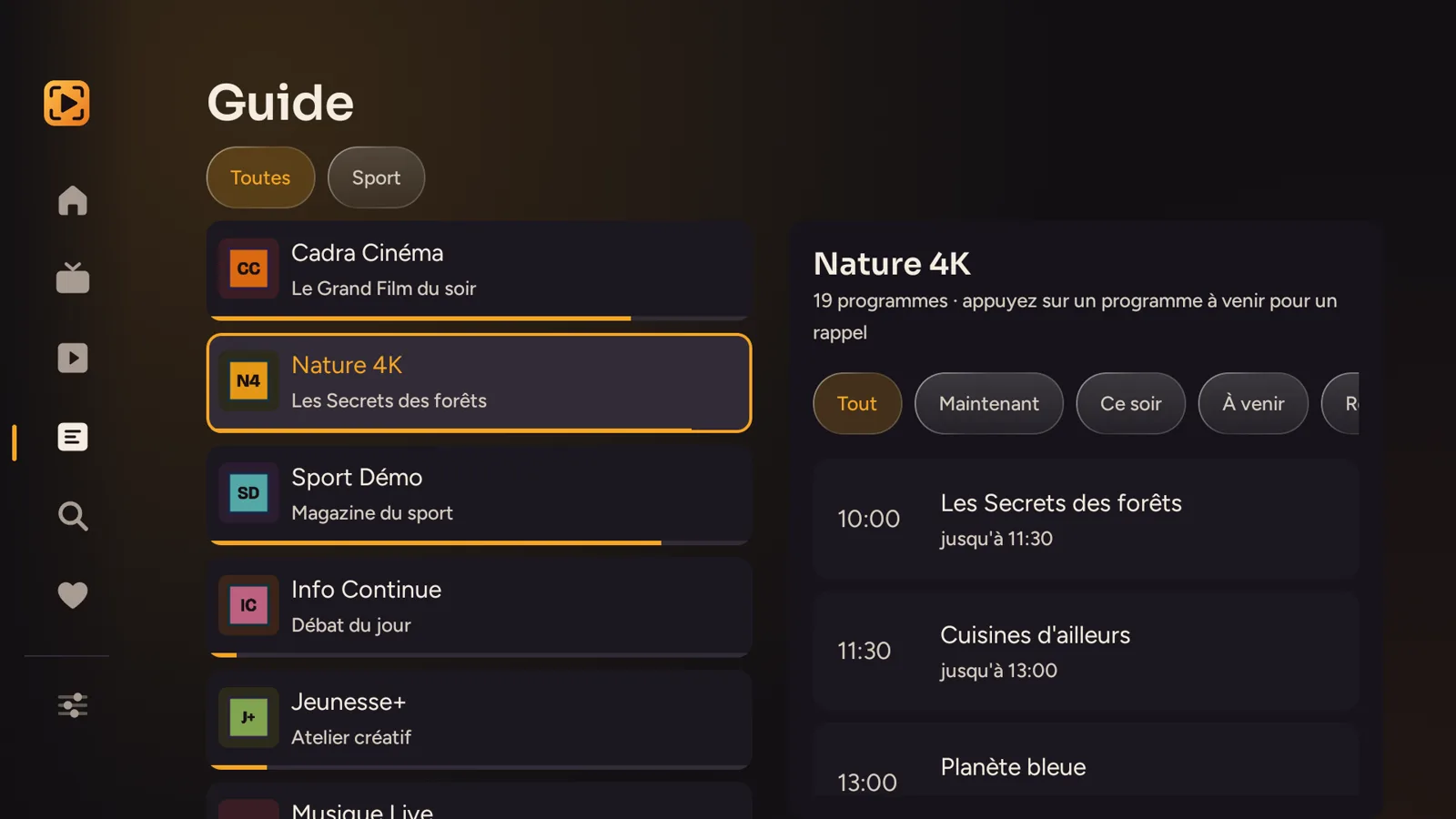
À gauche, vos chaînes et ce qu'elles diffusent, avec une barre qui montre l'avancement du programme. À droite, le programme complet de la chaîne sélectionnée, trié par Tout, Maintenant, Ce soir, À venir et Revoir. Sélectionnez un programme à venir pour programmer un rappel. Revoir donne accès au rattrapage des émissions passées, si votre source les archive.
5. Films et séries
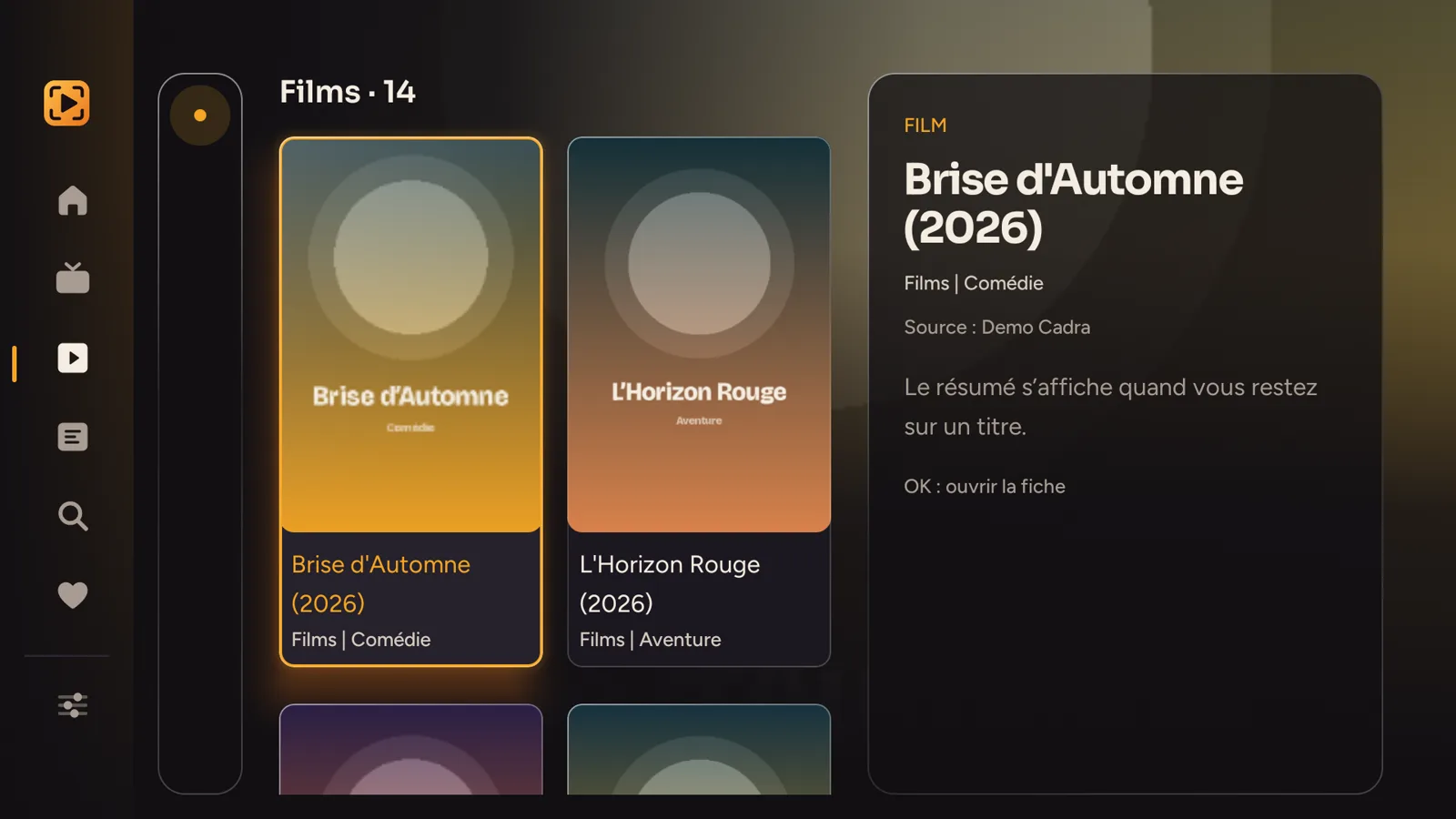
Les films et séries s'affichent avec leurs affiches. Restez un instant sur un titre : son résumé apparaît à droite. OK ouvre la fiche. Un film ou un épisode arrêté en cours de route reprend là où vous l'aviez laissé, même si vous l'aviez commencé sur un autre appareil relié à votre compte.
Pour retirer un titre de la rangée Reprendre la lecture de l'accueil, maintenez OK sur sa tuile, ou appuyez sur ☰, puis choisissez Retirer de Reprendre. Le titre disparaît aussi de vos autres appareils reliés. Pour tout effacer : Réglages → Effacer l'historique de ce profil.
Regarder une série comme sur Netflix
- « ✓ Vu » : un film ou un épisode regardé jusqu'à 90 % est marqué Vu et quitte Reprendre, sur tous vos appareils reliés. Maintenez OK (ou ☰) sur un épisode pour choisir Marquer comme vu ou Marquer comme non vu.
- Épisode suivant : à la fin d'un épisode, une carte affiche Lecture dans 10 s, avec Lire maintenant et Annuler. Après trois épisodes sans toucher à la télécommande : Vous regardez toujours ?
- Passer l'intro et Passer le résumé apparaissent au début d'un épisode quand ses repères sont connus : appuyez sur OK.
- Pour les désactiver : Réglages → Préférences.
Fiches, notes et bandes-annonces
La fiche d'un film ou d'une série affiche les notes IMDb, Rotten Tomatoes, Metacritic et Letterboxd et un bouton Bande-annonce, qui s'ouvre dans l'app YouTube. Les notes demandent une clé MDBList gratuite : le plus simple est de la saisir sur cadra.tv/compte, section Clés d'API. Elle arrive alors sur le téléviseur relié, sans rien taper à la télécommande.
Profil Enfant
Chaque profil Enfant a son propre code PIN, demandé pour quitter le profil ou ouvrir les Réglages, et seules les catégories choisies restent visibles, y compris dans la recherche. Notez le code de secours affiché à la création : il sert si le PIN est oublié.
Des listes toujours à jour et le guide des nouveautés
Vos sources s'actualisent seules en arrière-plan. Un titre retiré de votre source reste dans vos favoris et reprises, marqué Indisponible. Après chaque mise à jour, un guide Nouveautés présente ce qui a changé, avec les réglages sur place. Pour le revoir : Réglages → À propos → Nouveautés.
Sous-titres décalés ?
Pendant la lecture, ouvrez Options. Si un sous-titre a été ajouté ou téléchargé, la ligne Décalage des sous-titres propose Plus tôt −0,5 s, Plus tard +0,5 s et Remettre à 0. Sous-titres en avance sur la voix : Plus tard. En retard : Plus tôt. Le réglage ne s'applique pas aux sous-titres intégrés à la vidéo.
6. Le multi-vue
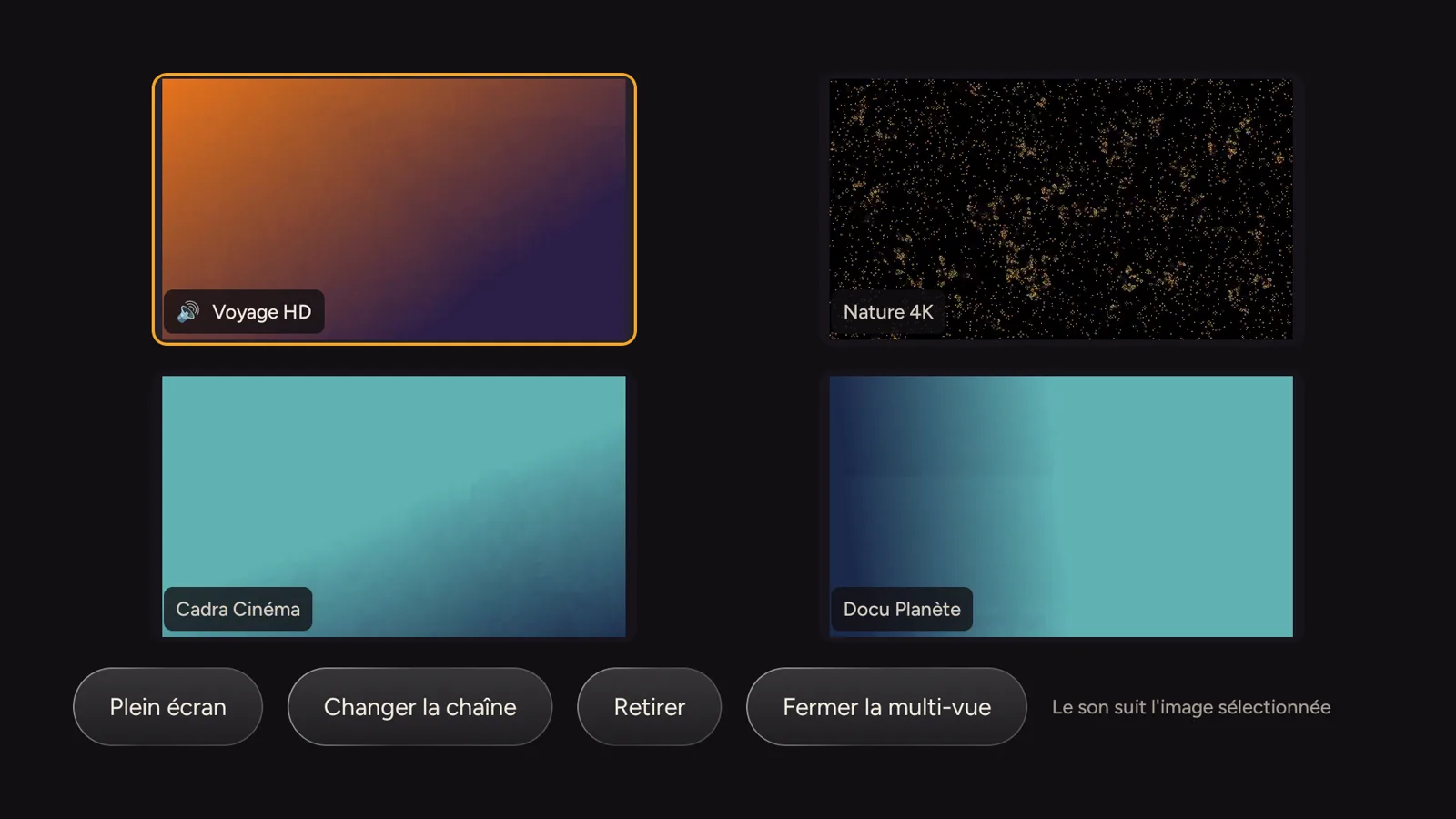
Jusqu'à quatre chaînes en même temps. Pour l'ouvrir, allez dans Chaînes et sélectionnez le bouton Multi-vue sous l'aperçu, à droite. Le son suit l'image sélectionnée : déplacez-vous avec les flèches pour changer de son. En bas, Plein écran, Changer la chaîne, Retirer et Fermer la multi-vue.
7. Les mises à jour
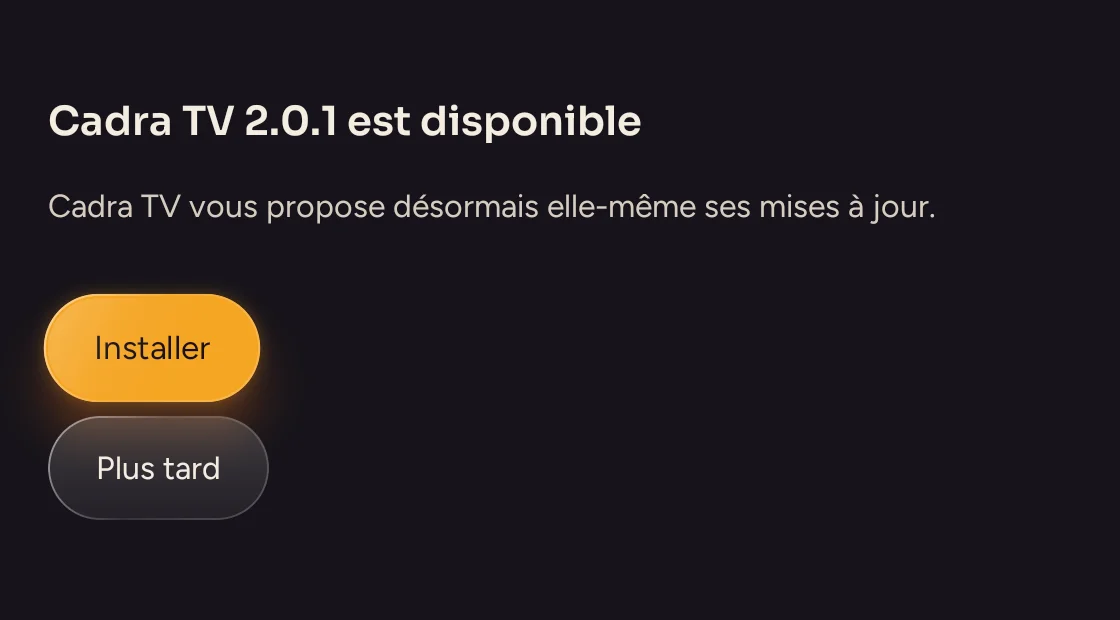
Quand une nouvelle version existe, Cadra TV vous la propose au démarrage. Choisissez Installer, puis confirmez sur l'écran d'installation. Vos sources, favoris et reprises sont conservés.
Encore bloqué ?
Consultez la FAQ, ou écrivez-nous à bonjour@cadra.tv en nous disant où vous avez bloqué.