 cadraTV
Installer sur Android TV
Cadra TV n'est pas sur le Google Play Store. L'installation se fait avec l'app gratuite Downloader et prend environ cinq minutes.
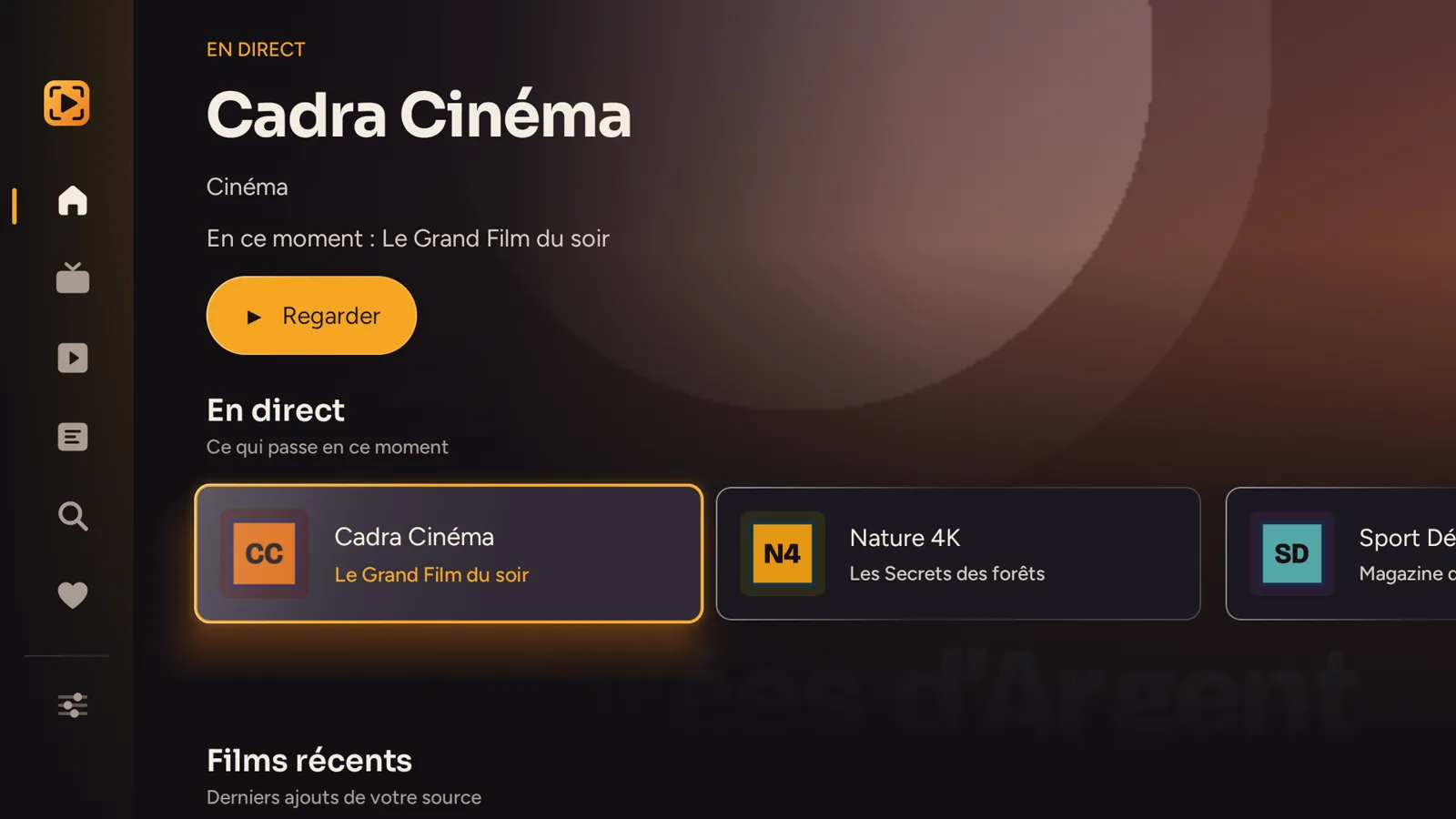
Quel est mon appareil ? Si l'écran d'accueil affiche les onglets Pour vous, Films, Séries, c'est Google TV (Chromecast avec Google TV, téléviseurs Sony, TCL, Hisense récents). Sinon, c'est Android TV (Nvidia Shield, Xiaomi Mi Box, téléviseurs plus anciens). Les étapes diffèrent seulement à l'étape 3.
Installez Downloader
Ouvrez le Google Play Store sur le téléviseur, recherchez Downloader et installez l'app orange d'AFTVnews. Elle est gratuite. Sur Google TV, vous pouvez aussi dire « Downloader » à la télécommande vocale.
Ouvrez Downloader une première fois
Lancez-la et acceptez l'accès aux fichiers si elle le demande. Refermez-la ensuite.
Autorisez Downloader à installer des applications
Google TV : allez dans Paramètres → Système → À propos, descendez jusqu'à Version de l'OS Android TV et appuyez sept fois sur OK (« Vous êtes maintenant développeur »). Puis Paramètres → Applications → Sécurité et restrictions → Sources inconnues, et activez Downloader.
Android TV : allez dans Paramètres → Préférences de l'appareil → Sécurité et restrictions → Sources inconnues, et activez Downloader.
Téléchargez Cadra TV
Ouvrez Downloader, sélectionnez la barre d'adresse et tapez : cadra.tv/apk puis Go. Le téléchargement démarre.
Installez et ouvrez
Choisissez Installer, puis Ouvrir. Downloader propose ensuite de supprimer le fichier d'installation : vous pouvez accepter, l'app reste installée.
Ajoutez votre source
Le plus simple : saisissez-la sur votre téléphone ou ordinateur dans cadra.tv/compte, puis reliez le téléviseur par QR code (voir le tutoriel). Vous pouvez aussi la saisir directement dans les Réglages de Cadra TV. Cadra TV apparaît ensuite dans la rangée Applications de l'écran d'accueil.
Les menus ne ressemblent pas à ça ?
Chaque fabricant range ses menus un peu différemment. Si vous ne trouvez pas Sources inconnues, cherchez « sources inconnues » ou « installer des applications inconnues » dans la recherche des Paramètres. Sur certains téléviseurs, le réglage se trouve directement dans Paramètres → Applications → Accès spécial des applications.
Pas de Downloader ? Deux autres méthodes
- Avec une clé USB : sur un ordinateur, téléchargez le fichier depuis cadra.tv/apk, copiez-le sur une clé USB, branchez-la au téléviseur et ouvrez-la avec un gestionnaire de fichiers comme File Commander ou X-plore (gratuits sur le Play Store).
- Depuis votre téléphone : installez Send Files to TV sur le téléphone et sur le téléviseur, téléchargez le fichier sur le téléphone, puis envoyez-le au téléviseur.
Installé ? Suivez le tutoriel Premiers pas sur téléviseur : ajouter votre source sans rien taper, se repérer, le guide et le multi-vue.
Mettre à jour
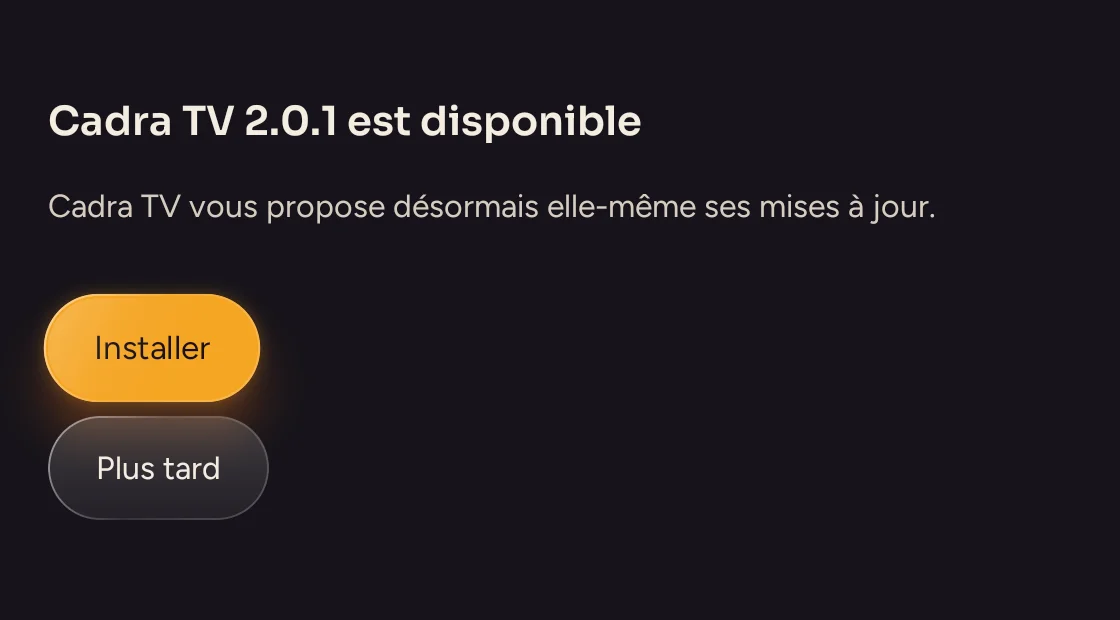
Cadra TV vous propose elle-même les nouvelles versions au démarrage. Vous pouvez aussi refaire les étapes 4 et 5 : la nouvelle version s'installe par-dessus l'ancienne, et vos sources, favoris et historique sont conservés.
Un souci ?
Les problèmes courants sont réglés dans la FAQ. Vous avez un Fire TV ? Suivez plutôt le guide Fire TV.