 cadraTV
Premiers pas
Cinq minutes pour prendre Cadra TV en main : de la première source à votre première soirée.
1. Ajouter votre source
Cadra TV ne contient aucune chaîne : il lit celles de votre abonnement. Vous avez besoin de l'adresse de votre playlist M3U, ou de vos identifiants Xtream Codes (serveur, nom d'utilisateur, mot de passe). Votre fournisseur vous les a envoyés, souvent par courriel.
Ouvrez les paramètres
Cliquez sur la roue dentée ⚙, en haut à droite de la fenêtre.
Ajoutez la liste
Dans Listes de lecture, choisissez Ajouter une liste de lecture, puis collez l'adresse ou les identifiants. Le guide des programmes (XMLTV) s'ajoute au même endroit s'il n'est pas fourni automatiquement.
Patientez pendant le premier chargement
Une grosse liste peut compter des dizaines de milliers de chaînes et de films : le premier chargement prend une minute ou deux. Les suivants sont presque instantanés.
Plus simple avec un compte Cadra. Si vous avez déjà saisi votre source sur cadra.tv/compte ou sur votre téléviseur, reliez simplement cet ordinateur à votre compte : vos sources, favoris et reprises arrivent tout seuls.
2. Comprendre l'écran
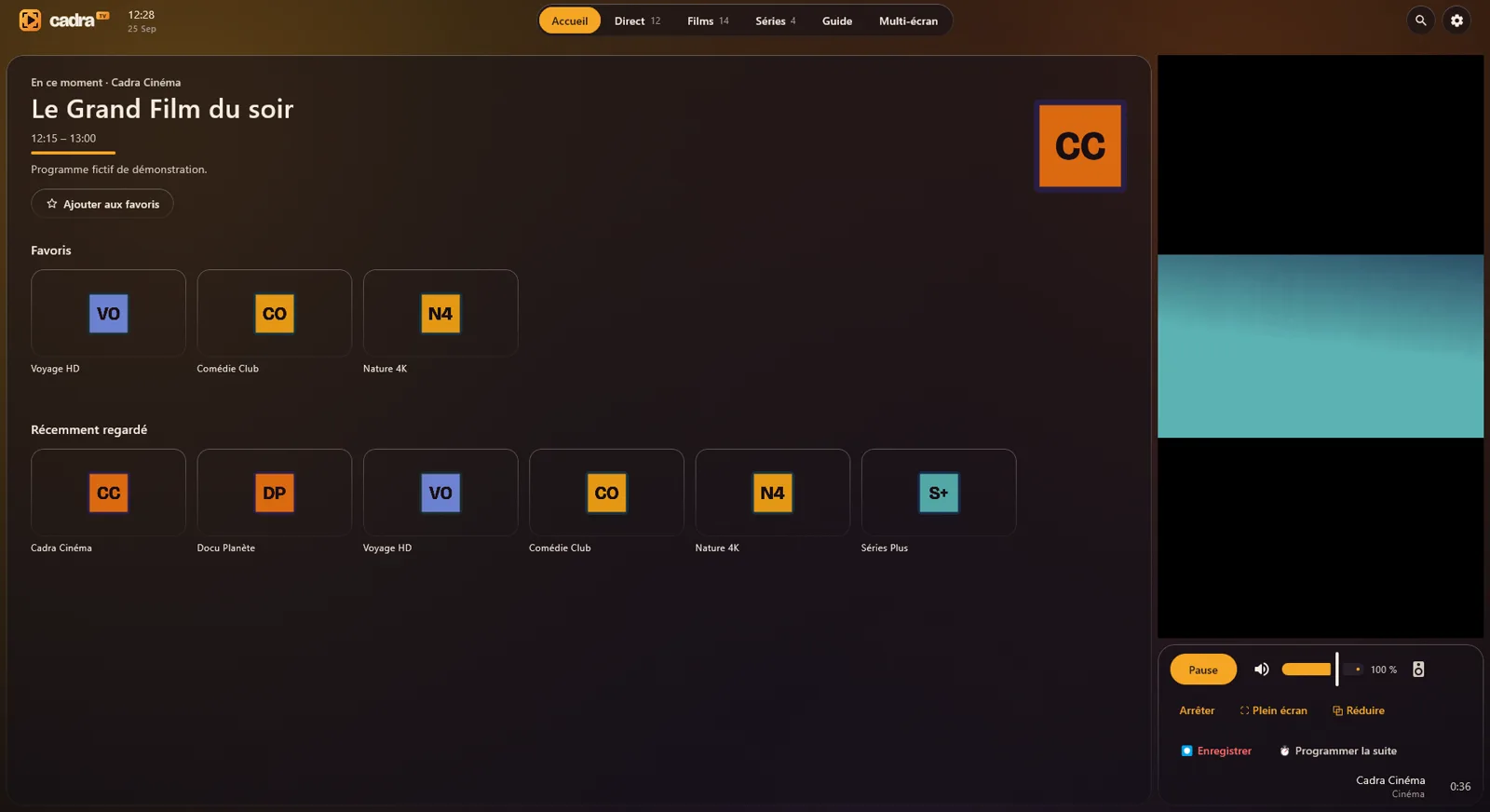
- En haut, la barre de navigation : Accueil, Direct (les chaînes), Films, Séries, Guide et Multi-écran. Le chiffre à côté de chaque rubrique indique combien d'éléments votre source contient.
- À gauche, le contenu de la rubrique choisie. Dans Direct, Films et Séries, la colonne de gauche liste les catégories de votre fournisseur, avec un champ pour les filtrer.
- À droite, le lecteur reste toujours visible : vous continuez à regarder pendant que vous cherchez autre chose.
- La loupe, en haut à droite, cherche partout à la fois : chaînes, films et séries.
3. Regarder une chaîne ou un film
Un clic sur une chaîne, un film ou un épisode le lance dans le lecteur de droite. Sous l'image :
- Lecture / Pause et le volume ;
- Plein écran : l'image occupe tout l'écran. Bougez la souris pour faire apparaître les commandes, Échap pour revenir ;
- Réduire : le lecteur passe en petite fenêtre ;
- Arrêter la lecture ;
- Enregistrer l'émission en cours, et Programmer la suite pour enregistrer la prochaine.
Pour zapper, utilisez les flèches ↑ et ↓ quand la vidéo est sélectionnée, ou Page préc. et Page suiv. n'importe quand.
4. Le guide des programmes
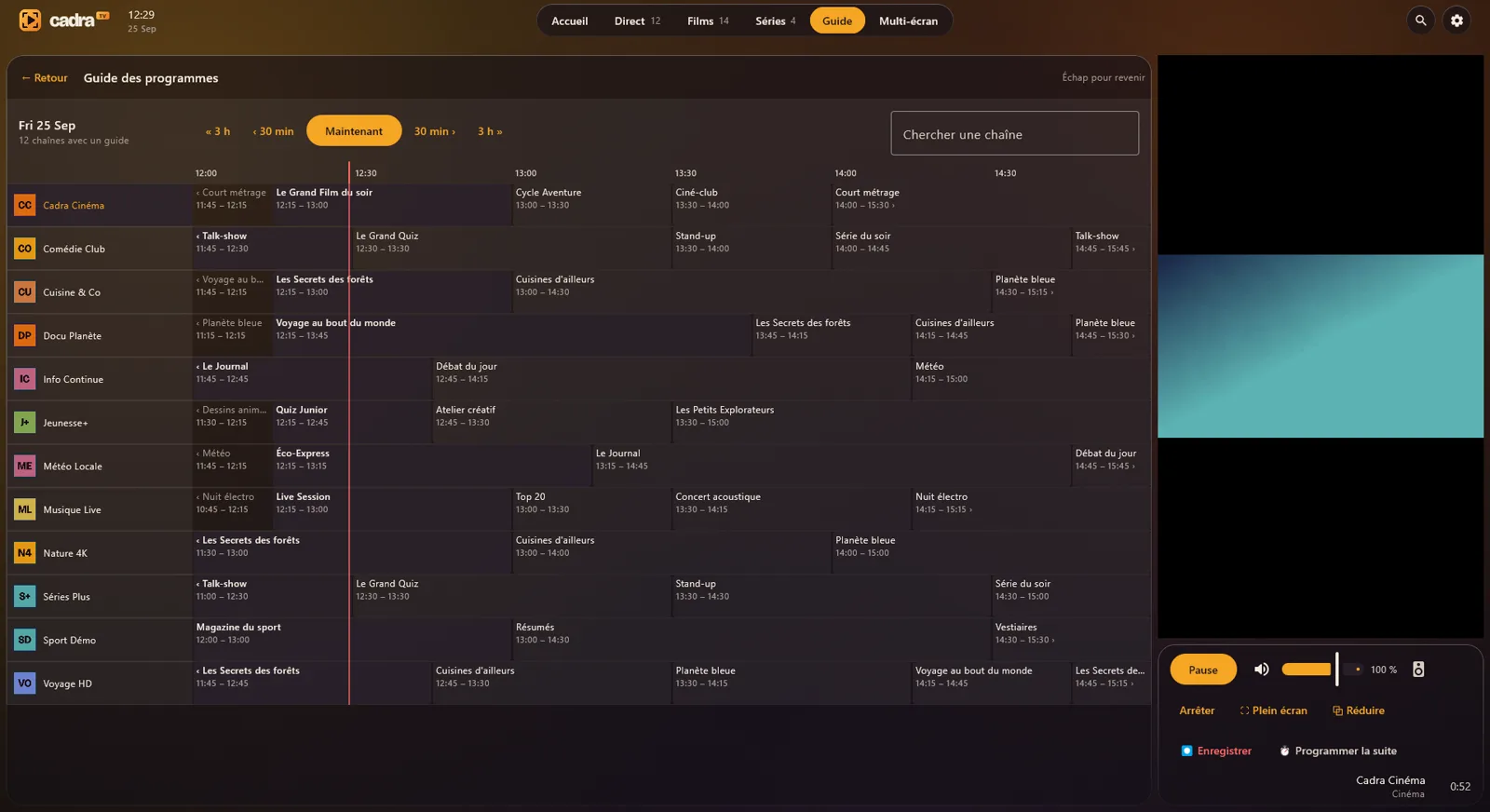
La rubrique Guide affiche la grille horaire de vos chaînes. La ligne rouge marque l'heure actuelle. Les boutons « 3 h, ‹ 30 min, Maintenant, 30 min › et 3 h » déplacent la grille dans le temps, et Chercher une chaîne filtre la liste. Cliquez sur un programme en cours pour le regarder ; sur un programme passé, le rattrapage le lance si votre fournisseur le permet.
Le guide est vide ? Votre source ne fournit pas de guide XMLTV, ou son adresse n'a pas été ajoutée : voyez l'étape 1. Le premier chargement d'un gros guide peut prendre une minute.
5. Favoris et reprise
- Sur la fiche d'une chaîne, d'un film ou d'une série, ☆ Ajouter aux favoris la place dans la rangée Favoris de l'accueil.
- Un film ou un épisode arrêté en cours de route apparaît dans Reprendre : un clic, et la lecture repart là où vous l'aviez laissée.
- Les chaînes que vous venez de regarder sont dans Récemment regardé.
6. Le multi-écran
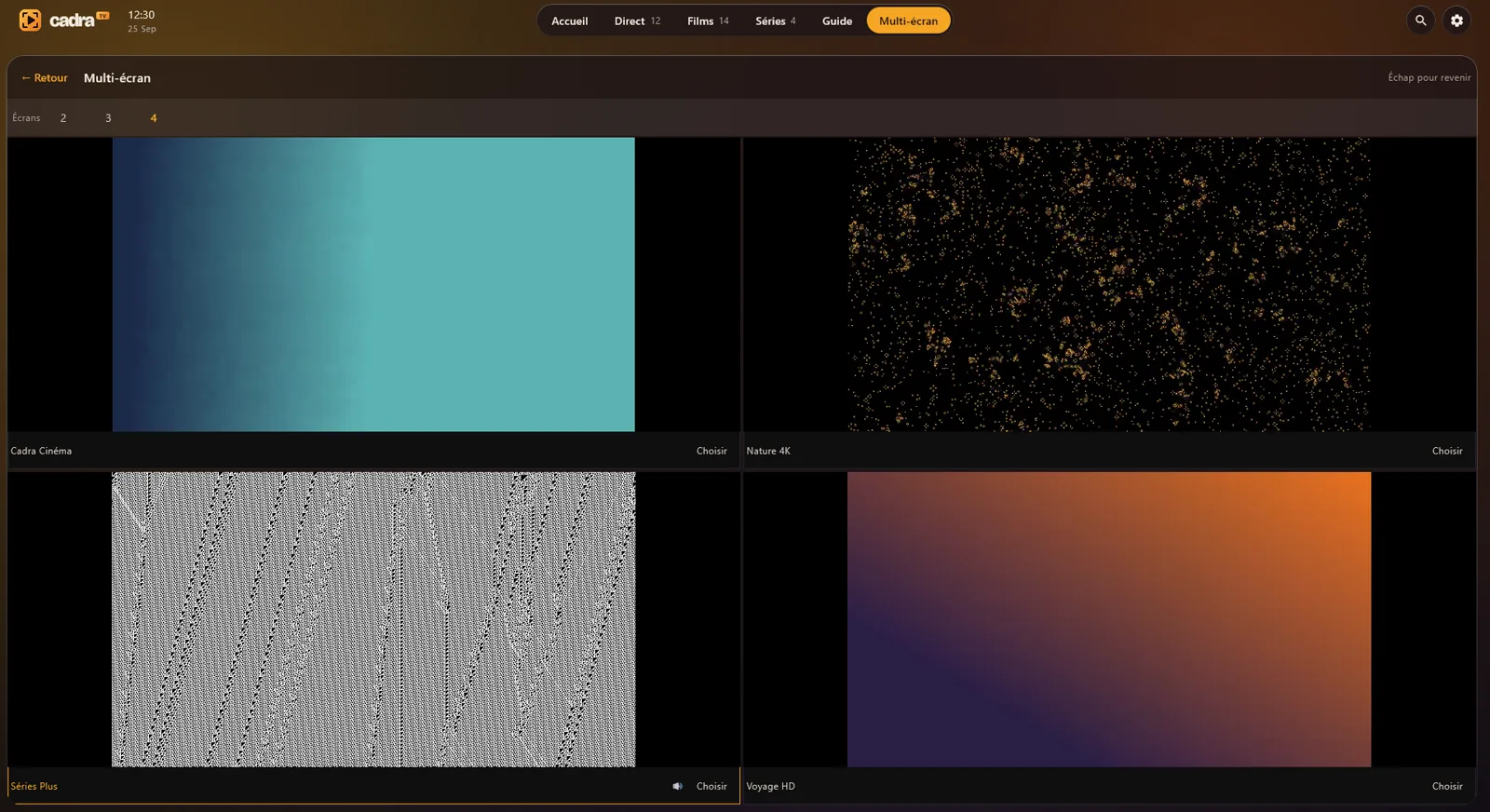
Dans Multi-écran, choisissez 2, 3 ou 4 écrans, puis Choisir sous chaque case pour y mettre une chaîne. Le son suit l'image sélectionnée : cliquez sur une case pour l'écouter.
7. Les raccourcis clavier
Les touches multimédia du clavier (lecture, piste suivante, précédente) fonctionnent aussi.
Encore bloqué ?
Consultez la FAQ, ou écrivez-nous à bonjour@cadra.tv : dites-nous où vous avez bloqué, cela nous aide à améliorer l'application.